👨👩👧 Para familias
🏠 Tu panel
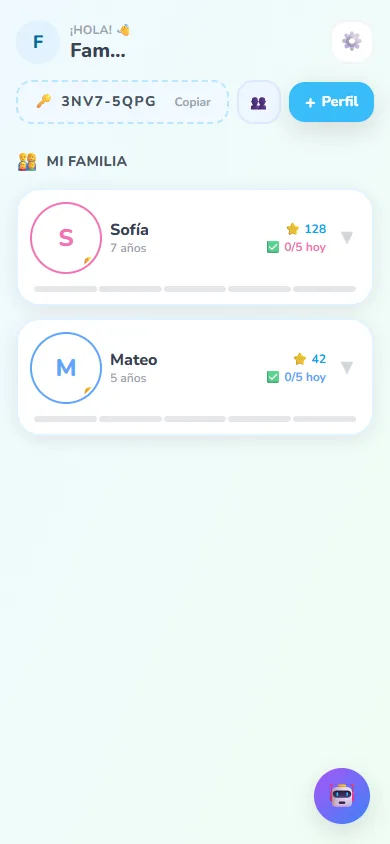
La pantalla desde la que haces todo: tus niños, el menú ⚙️ y el asistente.
Al entrar ves una tarjeta por cada niño con sus ⭐ puntos y sus misiones de hoy. Todo se hace desde aquí.
Qué hay en la pantalla
- ¡Hola! y tu nombre — Tócalo para abrir Mi cuenta.
- ⚙️ El menú — Todas las opciones de la cuenta (tabla de abajo).
- 🔑 Tu código familiar — Tócalo para copiarlo. Sirve para que otro adulto vea a tus mismos niños.
- 👥 — Ver y administrar quién usa tu código. Ver Compartir con otro adulto.
- + Perfil — Crea el perfil de un niño nuevo.
- Las tarjetas — Una por niño con ⭐ puntos y «✅ x/y hoy» (o 🔥 su racha si hoy no tiene misiones). Tócala para desplegar todas sus opciones.
- 🤖 El asistente — El botón redondo de abajo a la derecha: pregúntale cómo se hace algo y te responde con este manual.
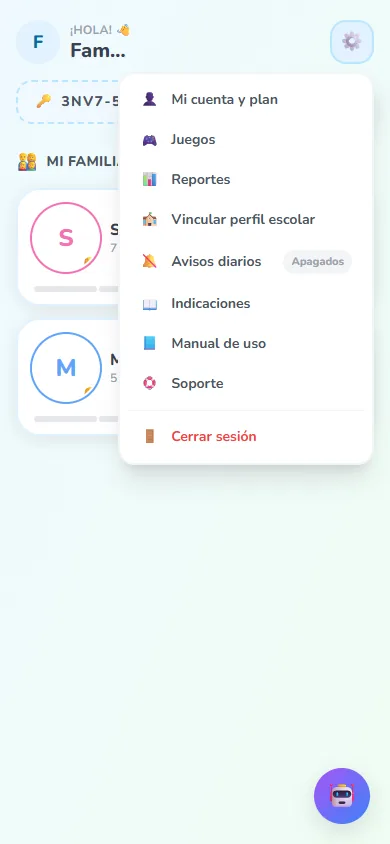
El menú ⚙️
| Opción | Para qué |
|---|---|
| 👤 Mi cuenta y plan | Tu nombre, contraseña, tu plan y los avisos legales. |
| 🎮 Juegos | Probar tú los minijuegos, para saber qué está jugando. |
| 📊 Reportes | Qué cumplió cada niño por día, semana o mes. |
| 🏫 Vincular perfil escolar | Conectar a tu hijo con su salón si su maestra usa Misionkid. |
| 🔔 Avisos diarios | Activa o apaga el aviso en este teléfono (aparece si tu navegador los admite). |
| 📖 Indicaciones | Vuelve a mostrar los globos que explican cada botón. |
| 📘 Manual de uso | Este manual. |
| 🛟 Soporte | Escribirnos por WhatsApp o correo con el mensaje ya preparado. |
| 🚪 Cerrar sesión | Salir de tu cuenta en este dispositivo. |
Otras secciones que pueden aparecer
- 🚀 Primeros pasos — Una lista que te acompaña al empezar: crear el perfil, su primera misión, una recompensa y darle el QR. Se puede ocultar.
- 🤝 Familia compartida — Los niños de otra familia que compartió su código contigo.
- 🏫 Perfiles escolares — El lado escolar de tus hijos, si los vinculaste con su salón.
- Buscar por nombre… — Aparece cuando tienes más de 4 niños.